
- Home
- DX小委員会, 公共イメージ委員会, 公共イメージ部門, 地区からのお知らせ
- LINE WORKS導入(Windows編)
LINE WORKS導入(Windows編)
- Step1
- アプリのインストール
- ログインの実施
LINE WORKSインストール(Windows編)
アプリの入手はコチラ(https://line-works.com/download/)から
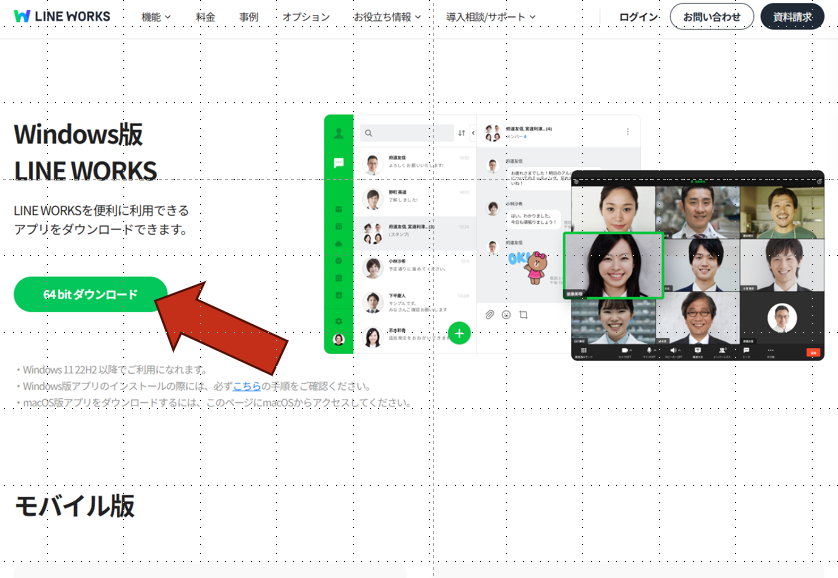
〇先ずは、アプリケーションを入手してください。
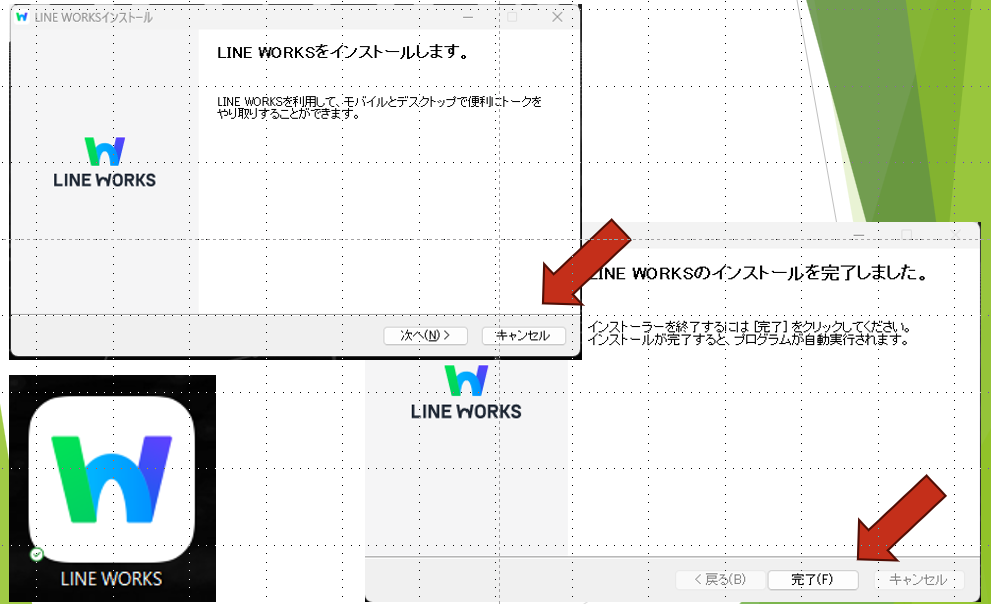
- 使用している各ブラウザのダウンロード表示でインストールプログラムを実行します。LINE WORKSのインストールウィザードが起動します。
- LINE WORKSのインストールウィザードで[次へ]をクリックします。
- LINE WORKSアプリをインストールするフォルダを選択し、[インストール]をクリックします。
注意: 正常なアプリケーションの動作のためにも、インストール先は既定で表示されているフォルダを推奨します。 - インストールが自動的に進みます。最後の画面で[完了]をクリックし、インストールは終了です。
- デスクトップにショートカットアイコンが作成されます。このアイコンからPC版アプリを利用できます。
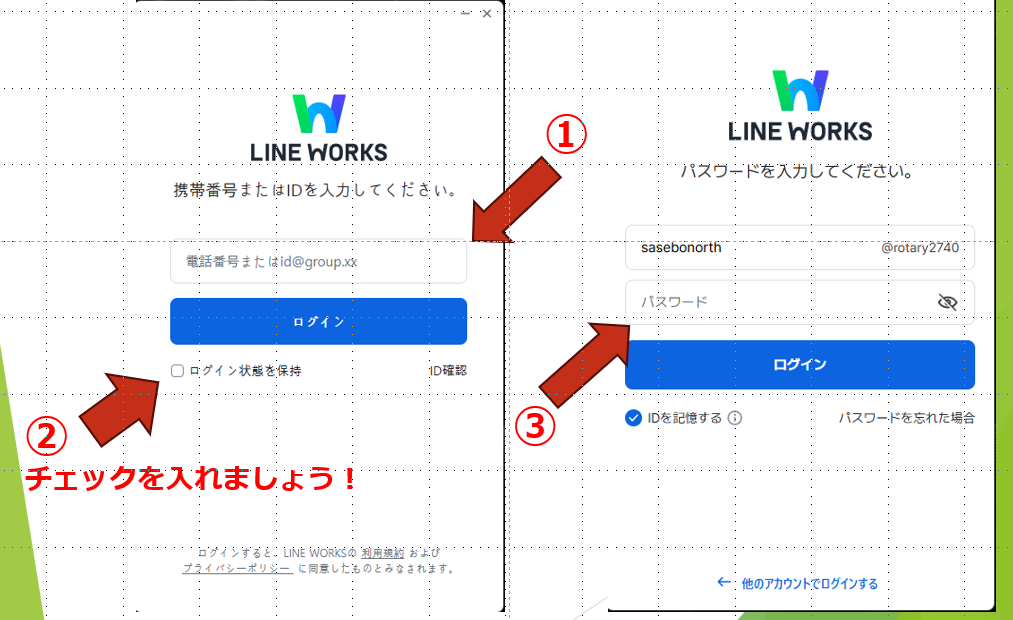
出来上がったアイコンをクリックすると…
①ガバナー事務局より通知書にある「ログインID」を入力して下さい。
②共用パソコンでなければ「チェック」を入れてください。
③ガバナー事務局より通知書にある「初期パスワード」を入力して下さい。
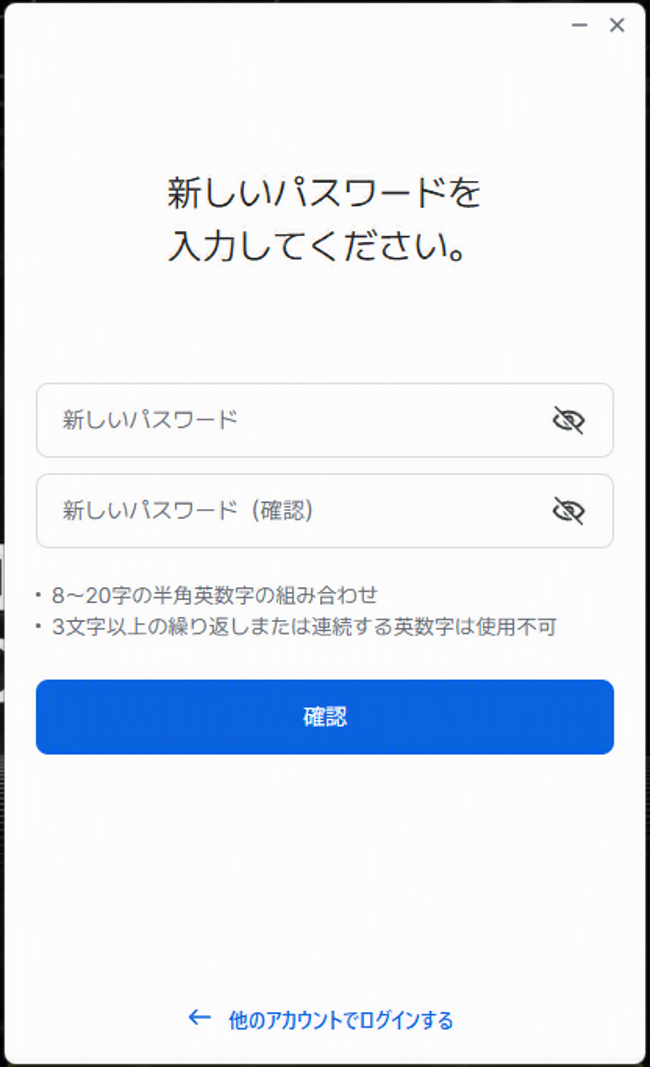
初回時のみ、利用される方でパスワードを決定していただきます。
これでログインできます。
パスワードがわからなくなった方は…
ガバナー事務局ではパスワード管理はしておりません。
初期パスワードにリセットすることはできますのでお問合せ下さい。
アカウントIDはかわりませんので上の手順を再度していただくことになります。
データー等がなくなったりは致しませんのでご安心ください。
※携帯番号などを登録していただいているとショートメッセージを利用してリセットができます。
追記:LINE WORKSで2つのアカウントを使い分ける方法
LINE WORKSでは、スマホ向けアプリにおいて最大5つのアカウントを同時に登録し、簡単に切り替えて使用することができます。これにより、会社A、会社B、ボランティア団体など、複数のグループを1台のスマホで管理することが可能です。操作方法は以下の通りです:
- 画面下部の[ホーム]をタップします。
- 画面左上の所属する会社/団体名をタップします。
- [他のアカウントを追加する]をタップします。
- 追加するアカウントでログインします。
これで、複数のアカウントにログインしたままにできます。
他のアカウントから受信したプッシュ通知を選択すると自動で切り替わります。
または
- [ホーム]から画面左上の所属する会社/団体名のタップや、他のサービスの画面右上のプロフィールアイコンをタップします。
- 切り替えるアカウントをタップします。
切り替えるアカウントがログアウト状態の場合、再度ログインして切り替えることができます。
PC利用では、ブラウザを複数立ち上げることで、異なるアカウントで同時にログインして利用することが可能です。例えば、Google Chromeで1つのアカウントにログインし、Microsoft Edgeで別のアカウントにログインすることで、2つのアカウントを同時に利用することができます。
※1つのブラウザで利用したい方は「プロファイルの追加」して複数ログインした状態にできます。
※1つのブラウザで、1つのプロファイルしか利用されていない場合は、現在のアカウントからログアウトして、別のアカウントでログインして切り換える作業が必要となります。
プッシュ通知の確認が容易になるようにスマホ向けアプリのインストールをお勧めします。